2012年2月28日星期二

office 2010 日本語言語パックインストールマニュアル (DVD-Rより)

office 2010 日本語言語パックインストールマニュアル (DVD-Rより)
以下では、DVDに焼いてお送りした「日本語言語パック」によるインストール手順を解説いたします。
なお、お使いのPC環境によって画面が異なりますので、以下には色々はパターンを掲載いたします。すべての画面が出てくるわけではありませんので、ご注意ください。
まず、同封のDVD-RをPCに挿入し、「日本語言語パック」フォルダの
中にある「X16-37718」というファイルをダブルクリックし、
実行します。


しばらくお待ちください。


一番上、「Microsoft Offic Language Pack」が選択された状態で、
右下「続行」をクリック。


ライセンス条項に同意して、「続行」


「今すぐインストール」をクリック。


しばらくお待ちください。


右下「閉じる」をクリック。
これで、「日本語化」は完了です。
最後に「認証」が必要となります。
こちらも必ず、マニュアルをご覧ください!
2012年2月27日星期一

office 2010 中国語版インストールマニュアル

office 2010 中国語版インストールマニュアル

製品に同梱されたディスクを入れると、自動的にプログラムが起動します。
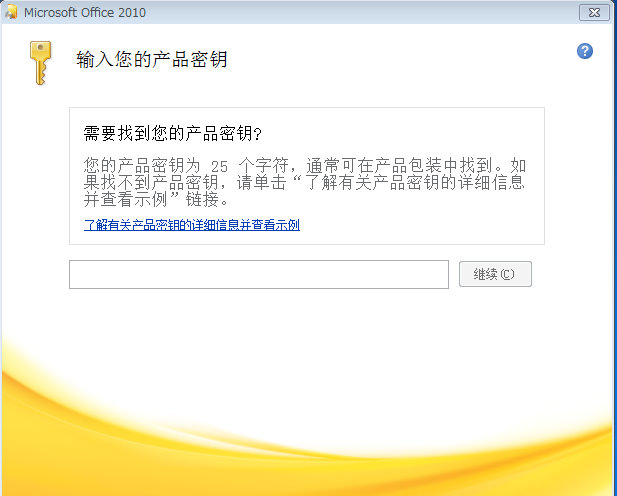
この画面にて、製品パッケージ内側に記載されている、
「プロダクトキー」(5文字x5の英数字)を入力してください。


入力欄右側にあるボタンをクリック。

ライセンス条項です。右下のボタンをクリック。

上のボタンは「今すぐインストール」、下は「カスタマイズ」。
通常は、上のボタンをクリック。

インストール中です。

これで完了です。上の緑色のボタンは「オンライン製品登録」、
右下は「閉じる」です。この画面は閉じましょう。
次は「日本語言語パック」のインストールを行いましょう!

Office2010 英語版 インストールマニュアル(DVD-Rより)

Office2010 英語版 インストールマニュアル(DVD-Rより)

以下では、DVDに焼いてお送りした「Office2010英語版」によるインストール手順を解説いたします。
なお、お使いのPC環境によって画面が異なりますので、以下には色々はパターンを掲載いたします。すべての画面が出てくるわけではありませんので、ご注意ください。


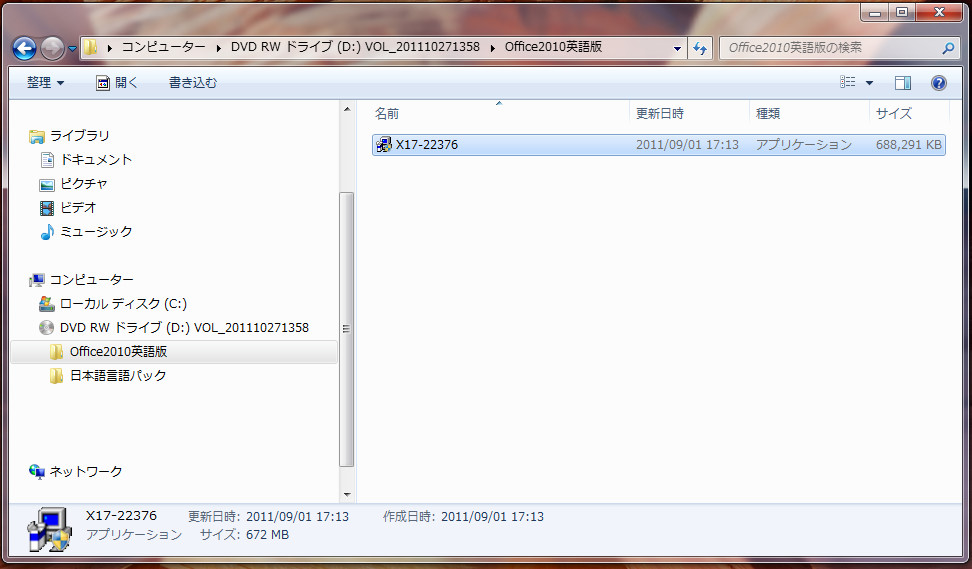
まず、同封のDVD-RをPCに挿入し、「Office2010英語版」フォルダの
中にある「X17-75058.exe」というファイルをダブルクリックし、
実行します。

こちらの画面では、製品パッケージ内に貼られたシールを参照し、
「プロダクトキー」(5文字x5の英数字)を入力して、
「Continue」をクリック。

ライセンス条項の確認です。
左下にチェックを入れ、
右下「Continue」をクリック。

上の「Install Now」をクリック。


Office2007など、過去のバージョンがインストールされている場合は、
このような画面になります。ここでは、下の「Customize」をクリック。

旧バージョンのOfficeプログラムを残したまま
新しくOffice2010をインストールする場合は、
「Keel all previous versions」を選択し、
右下「Install Now」をクリック。

認証方法の選択です。
ここではひとまず「Cancel」をクリック。
(認証は最後に行います)

「重要なアップデートがあった場合、インストールするか」、そして、
「マイクロソフトにトラブル時の情報を送付するツールをインストールするか」
と尋ねられています。
一番上は、両方インストールする。
二番目は、重要なアップデートをインストールする。
三番目は、いずれもインストールしない、です。
どちらでも結構ですが、私なら2番目を選択します。
そして、右下「OK」をクリック。

これで、Office2010英語版のインストールは完了です。
次は「日本語言語パック」のインストールを行いましょう!